





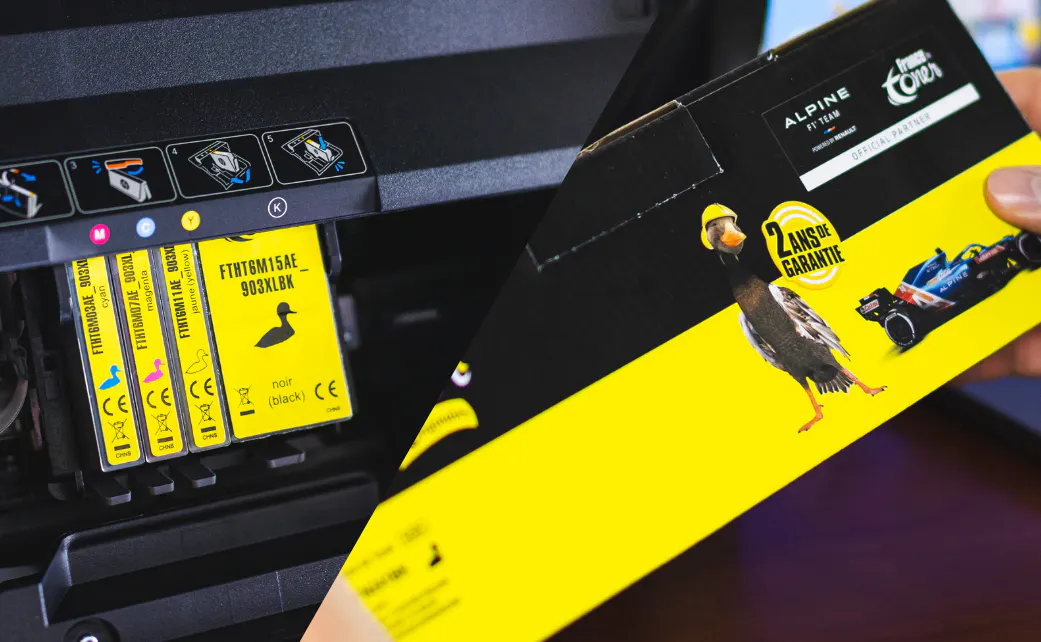
Comment faire accepter une cartouche compatible pour HP ?

Comment faire accepter une cartouche compatible pour HP ?

Une cartouche compatible pour HP peut être refusée pour 4 raisons principales : référence non exacte, installation/contacts, cartouche endommagée, ou blocage logiciel (Dynamic Security / firmware / HP+). L’objectif est de diagnostiquer vite sans partir dans des manipulations risquées.

Guide d'achat
Lecture 5 min
Publié le 25/05/2026, modifié le 27/05/2026

Réponse rapide : checklist en 60 secondes

  1. Vérifier modèle d’imprimante HP ↔ référence cartouche/toner (série + variante : standard/XL, “e”, etc.).
  2. Retirer toutes les protections (film, ruban, opercule).
  3. Réinsérer jusqu’au “clic” et vérifier le bon emplacement (noir/couleur).
  4. Nettoyer contacts/puce avec un chiffon sec, propre et non pelucheux.
  5. Reset de 60 s : imprimante allumée → débrancher → attendre 60 s → rebrancher → rallumer.
  6. Tester une cartouche à la fois (pour isoler la fautive).
  7. Lancer page test / entretien (HP Smart ou menu imprimante).

Si besoin : réinstaller pilote/HP Smart, mais évitez les mises à jour firmware automatiques.

Comprendre le message HP : “non reconnue”, “problème cartouche”, “puce non HP…”

“Cartouche non reconnue / absente” : lecture impossible (contact/puce)

Cela signifie que l’imprimante n’arrive pas à lire la cartouche (contacts sales, puce qui fait faux-contact, cartouche pas bien enclenchée). En général, cela se règle par réinsertion + nettoyage + reset (les 3 gestes qui “réveillent” la détection).

“Cartouche incompatible / non authentique” : blocage/contrôle d’authentification

Ici, HP pense que la cartouche n’est pas la bonne référence (même famille ≠ même compatibilité) ou que l’authentification échoue. À traiter comme un problème de compatibilité exacte ou de firmware.

Vous pouvez vous assurer de la compatibilité de vos cartouches HP ici.

“Puce non HP détectée” : souvent lié au firmware / sécurité

Ce message est typique des imprimantes avec Dynamic Security : HP explique que ses imprimantes peuvent bloquer les cartouches avec puce non-HP (et que des mises à jour peuvent faire qu’une cartouche fonctionne un temps puis cesse de fonctionner).

Dans tous les cas, il est important de contacter le service client de votre revendeur afin de solutionner le problème. Le cas échéant, un échange produit pourra vous être proposé.

Tutoriel pas à pas : faire reconnaître une cartouche compatible pour HP

1) Vérifier compatibilité (modèle exact + référence cartouche/toner)

  • Relevez le modèle exact (ex : OfficeJet Pro 901x, DeskJet 27xx, LaserJet M2xx, etc.).
  • Vérifiez la référence exacte de cartouche/toner (et la variante : XL, “e”, etc.).

2) Installer proprement (protections retirées, clic, bon slot)

  • Retirez tous les films/rubans.
  • Insérez la cartouche dans le bon logement jusqu’au clic (vraiment).
  • Ne forcez jamais mécaniquement : si ça ne “clique” pas, il y a un souci d’alignement.

3) Nettoyer contacts + reset électrique 60 s

  • Nettoyez la zone de contact/puce au chiffon sec non pelucheux.
  • Faites le reset 60 s (débrancher/attendre/rebrancher).

4) Test d’isolement (cartouches une par une)

Si vous avez changé plusieurs cartouches, testez en mode “enquête” :

  • Remettez une cartouche à la fois → démarrez → observez le message → ajoutez la suivante. Ça permet d’identifier la cartouche “coupable” (ou le slot problématique).

5) Valider (page test + utilitaire HP/HP Smart)

  • Lancez une page de test / entretien depuis le menu imprimante ou HP Smart.

Si l’imprimante propose un bouton du type OK / Continuer / Ignorer (sur certains modèles), vous pouvez parfois passer l’avertissement pour imprimer quand la cartouche est bien compatible.

Focus firmware & Dynamic Security (important sur HP)

Comment reconnaître un blocage lié à une MAJ (avant/après, message “non-HP chip”)

Les indices les plus fiables :

  • “Ça marchait avec ces compatibles… puis après une mise à jour, refus total.”

Message explicite “puce non-HP / non-HP chip”. HP indique que le comportement peut changer en réponse à des mises à jour firmware.

Gérer les mises à jour firmware et leurs effets (ce que HP indique)

HP précise aussi deux points utiles :

  • Les mises à jour peuvent maintenir/renforcer l’efficacité de Dynamic Security et bloquer des cartouches qui fonctionnaient auparavant.
  • Certaines offres/services (ex : Instant Ink, ePrint) peuvent nécessiter d’accepter des mises à jour automatiques.

Alternatives en cas de blocage : cartouches compatibles avec puce à jour, support, échange

Si vous êtes dans un cas de blocage “sécurité/firmware” :

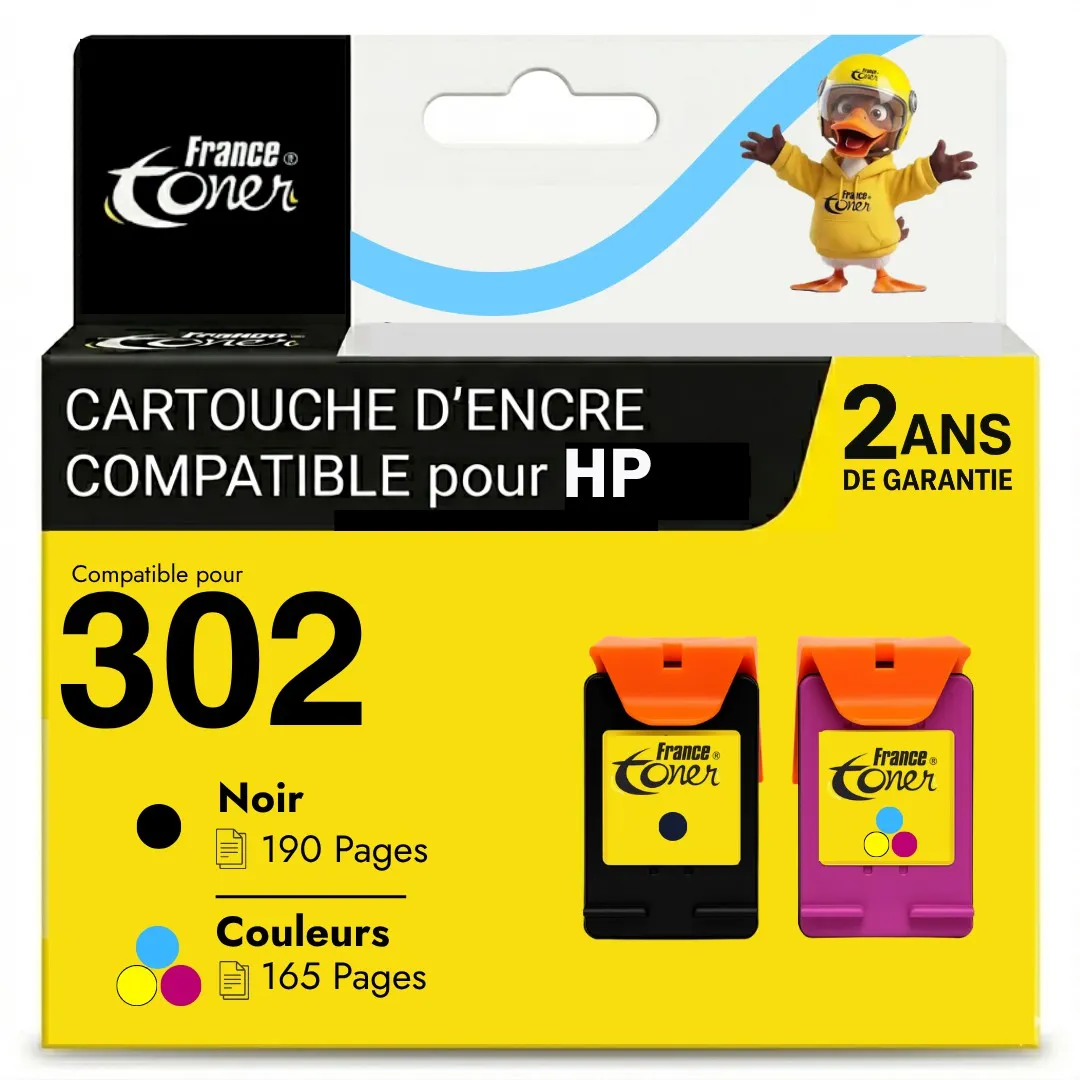
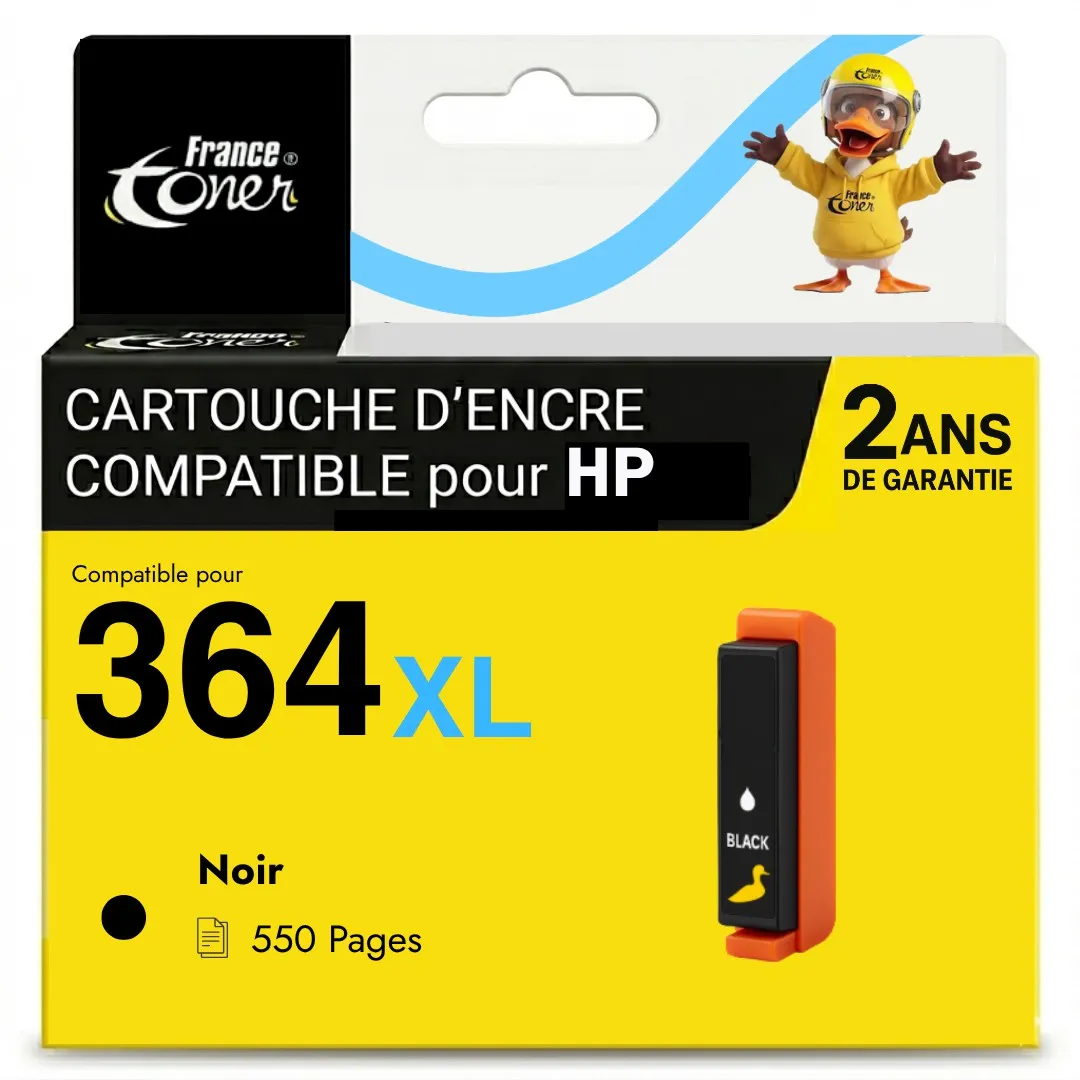
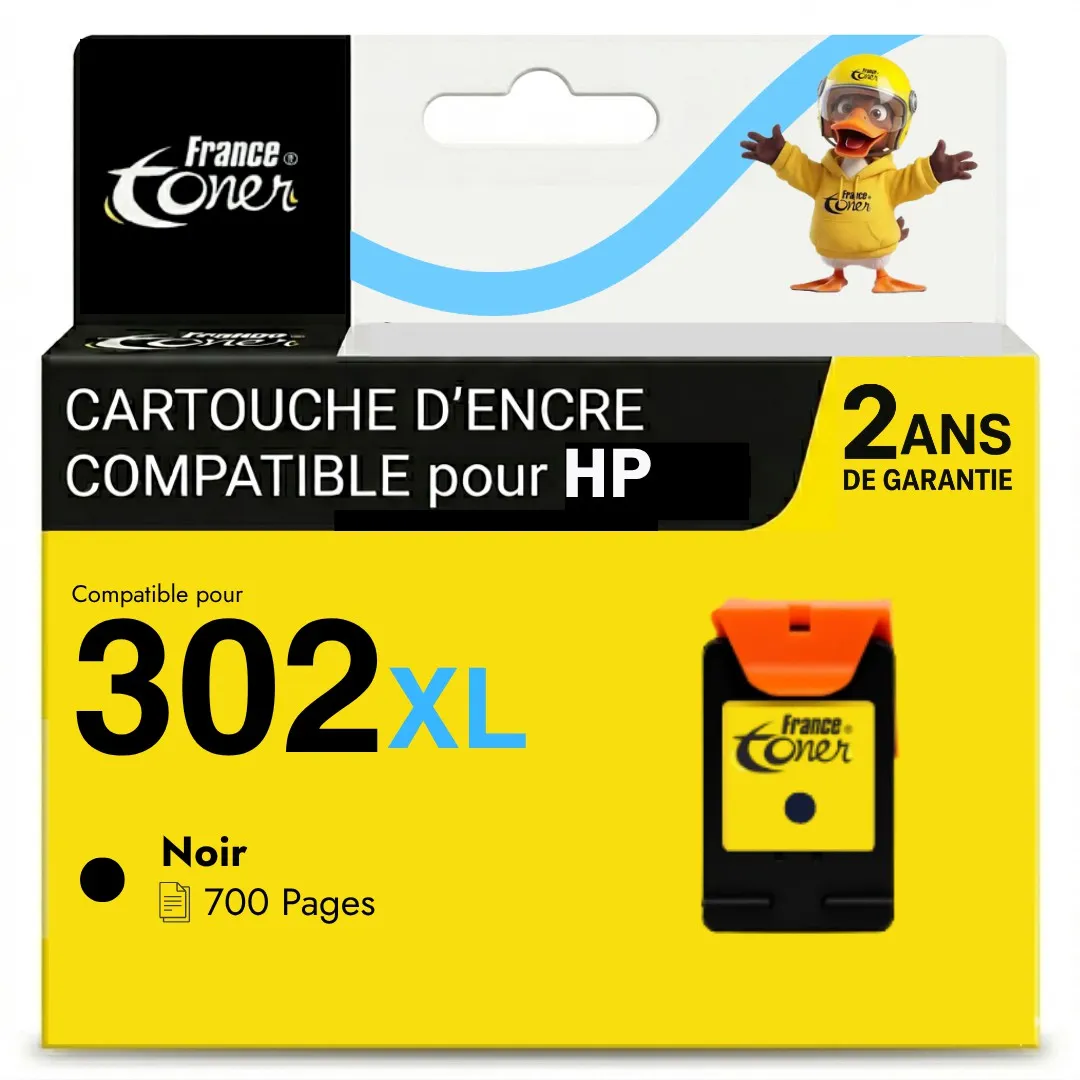
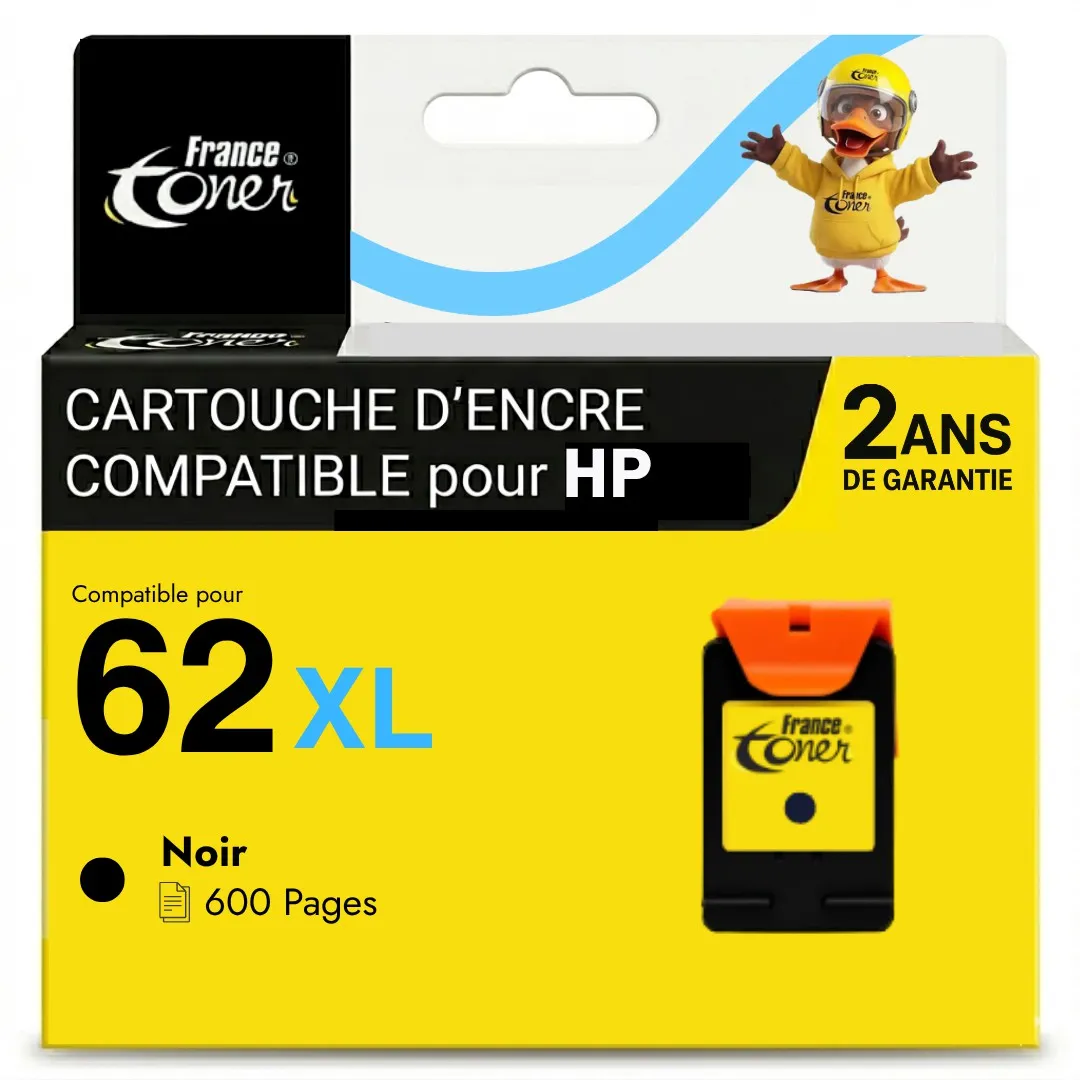
  • privilégiez des compatibles/remanufacturées dont la puce est prévue pour votre modèle/firmware, comme les cartouches HP compatibles de marque FranceToner
  • si la cartouche est défectueuse ou la puce non à jour : échangez la cartouche. Chez FranceToner, les cartouches défectueuses sont échangées.

si vous avez activé HP+ : la voie la plus réaliste peut être de repasser sur Original HP, car HP+ peut imposer l’usage exclusif d’originales “pour la vie de l’imprimante”.

Diagnostic express : symptôme → cause → action

Prévenir le problème (et conseils FranceToner)

Éviter les manipulations qui abîment la puce, stockage correct

  • Ne touchez pas la puce avec les doigts (micro-gras = faux contact possible).
  • Gardez l’emballage jusqu’au test : ça aide en cas d’échange.

Bonnes pratiques côté logiciel (HP Smart/pilotes, prudence MAJ)

  • Une fois l’imprimante stable : évitez les mises à jour “automatiques” non nécessaires si vous imprimez en compatibles, car des updates peuvent modifier la lecture des cartouches compatibles.
  • Si vous utilisez des services qui imposent les mises à jour (MAJ) (ex : certaines fonctions cloud/abonnements), anticipez l’impact.

Choisir des compatibles avec puce récente + politique échange claire

Toutes les compatibles ne se valent pas. Chez FranceToner, l’idée à pousser est simple : compatibles testées, puces à jour, et échange rapide quand une cartouche est réellement défectueuse.

Ceci pourrait vous intéresser

A voir aussi

Authentification
Mot de passe oublié
Changement de cadeau
Confirmez-vous vouloir changer de cadeau ?
Mot de passe oublié ?
Veuillez renseigner l'adresse e-mail utilisée lors de votre inscription afin de changer votre nouveau mot de passe.