

GUIDE D'ACHAT
Lecture
5 min

Les imprimantes HP sont largement utilisées pour leur fiabilité et leur qualité d’impression. Pourtant, il n’est pas rare de rencontrer des erreurs qui empêchent d’imprimer correctement. Que ce soit un message d’erreur sur l’écran de l’imprimante ou un problème d’impression inexpliqué, il existe des solutions adaptées à chaque situation.

Expert cartouches d'encre & toners laser
Pourquoi votre imprimante HP affiche-t-elle un code d’erreur ?
Les erreurs affichées sur une imprimante HP peuvent avoir plusieurs origines :
Certaines erreurs peuvent être résolues facilement en réinitialisant l’imprimante ou en vérifiant l’installation des consommables. D’autres nécessitent des manipulations spécifiques que nous détaillerons plus bas.
Où trouver la signification des codes d’erreur HP ?
Les codes d’erreur peuvent apparaître sous forme de chiffres (ex. : 0xC19A0003), de messages textuels (Cartouche non reconnue, Problème de tête d’impression) ou d’un clignotement de voyants sur l’imprimante.
Pour identifier précisément l’origine du problème, vous pouvez :
Les imprimantes HP affichent souvent des codes d’erreur numériques ou des messages spécifiques en cas de dysfonctionnement. Ces erreurs peuvent être liées aux cartouches d’encre, à la tête d’impression, à la connexion ou à un problème matériel.
Nous allons détailler les codes d’erreur les plus courants, leur signification et les étapes pour les corriger.
Erreur 0xC19A0003e - Problème de tête d’impression
Signification :
L’imprimante ne parvient pas à détecter la tête d’impression. Cela peut être dû à une installation incorrecte, des contacts sales ou un dysfonctionnement matériel.
Solutions :
Erreur 0xC19A0023 - Tête d’impression absente ou endommagée
Signification :
L’imprimante ne détecte pas la tête d’impression ou considère qu’elle est défectueuse.
Solutions :
Erreur "cartouche d’encre incompatible"
Signification :
Les imprimantes HP bloquent parfois l’utilisation de cartouches compatibles après une mise à jour du firmware.
Solutions :
Assurez-vous d'utiliser des cartouches FranceToner comptatibles avec votre imprimante HP.
Erreur "cartouche non reconnue" ou "Cartouche manquante"
Signification :
L’imprimante ne détecte pas une ou plusieurs cartouches d’encre.
Solutions :
Erreur "Bourrage papier détecté"
Signification :
L’imprimante signale un bourrage papier, même si aucun papier n’est visible.
Solutions :
Erreur E3 - Problème du mécanisme d’impression
Signification :
L’imprimante détecte un blocage dans son mécanisme interne.
Solutions :
Erreur 49.4C02 - Problème du firmware HP
Signification :
Cette erreur est liée à un problème de mise à jour du firmware qui empêche l’imprimante de fonctionner correctement.
Solutions :
Erreur 0xB80AF934 - Problème de connexion
Le code d'erreur 0xB80AF934 sur les imprimantes HP indique généralement un problème de connexion sans fil.
Solutions recommandées :
Si ces étapes ne résolvent pas le problème, il est conseillé de contacter le support technique de HP pour obtenir une assistance supplémentaire.
Avant d’opter pour une solution avancée, voici quelques étapes simples qui permettent de résoudre de nombreux problèmes :
Recherchez votre cartouche, toner, ruban ou recharge par modèle d’imprimante
FRANCETONER


 Livraison Gratuite
Livraison Gratuite
Livraison Gratuite
FRANCETONER
Livraison Gratuite
Livraison Gratuite
FRANCETONER
Livraison Gratuite
Livraison Gratuite
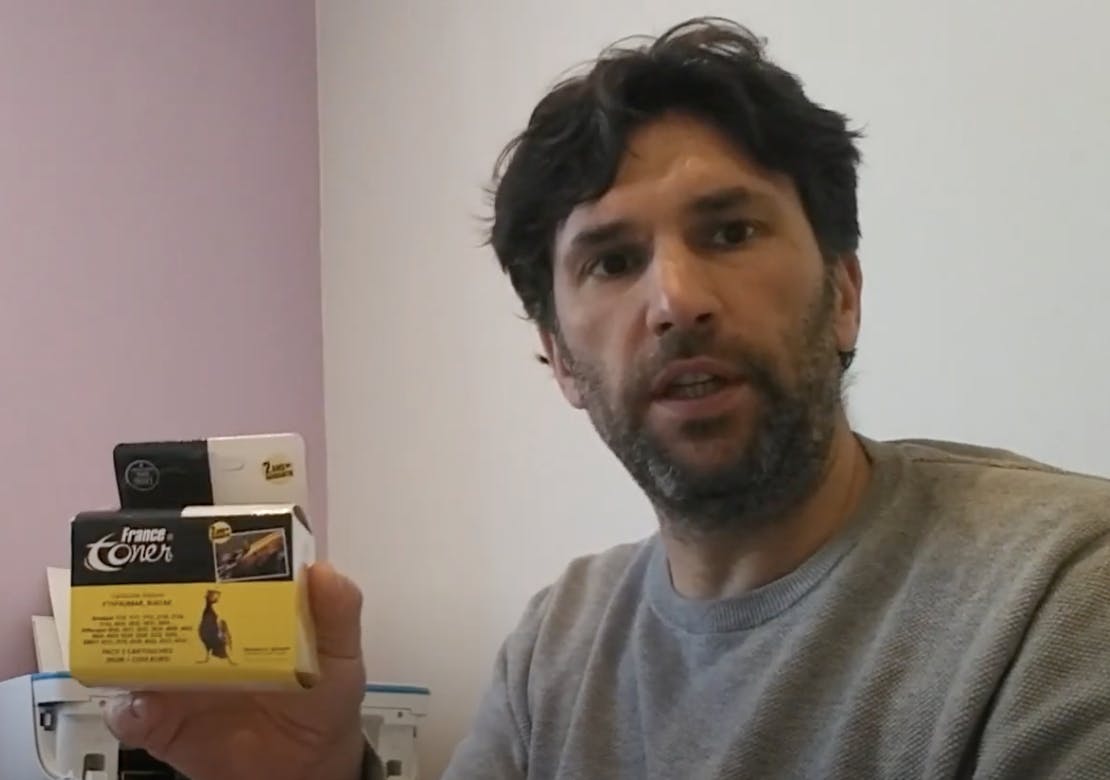
Vous avez une imprimante HP Deskjet 3632 et vous cherchez une solution simple et économique pour changer vos cartouches ? Suivez le témoi...











Indiquez la marque de votre imprimante pour vérifier la compatibilité de cette cartouche