




Problèmes d'imprimantes Samsung : Codes d'erreurs et solutions adaptées

Problèmes d'imprimantes Samsung : Codes d'erreurs et solutions adaptées

Découvrez les problèmes courants des imprimantes Samsung, les codes d'erreurs fréquents et des solutions simples pour un fonctionnement optimal.

Guide d'achat
Temps de mise en œuvre 5 min
Publié le 02/07/2025, modifié le 10/07/2025

Les imprimantes Samsung offrent de bonnes performances au quotidien, mais il peut arriver qu’elles rencontrent des dysfonctionnements. Dans ce guide, nous faisons le point sur les problèmes les plus fréquents et les codes d’erreurs associés, avec des explications simples et des solutions concrètes. L’objectif : vous aider à comprendre rapidement ce qui bloque, et surtout, à remettre votre imprimante en état de marche sans perdre de temps.

Les problèmes courants rencontrés avec les imprimantes Samsung

Lors de l'utilisation d'une imprimante Samsung, il n'est pas rare de rencontrer quelques problèmes. Voici une liste des problèmes les plus souvent signalés par les utilisateurs Samsung.

Problèmes d'impression : lignes blanches et couleurs défectueuses

Il est courant de voir apparaître des lignes blanches dans vos impressions ou des couleurs qui ne correspondent pas à l'original. Ces problèmes peuvent être causés par :

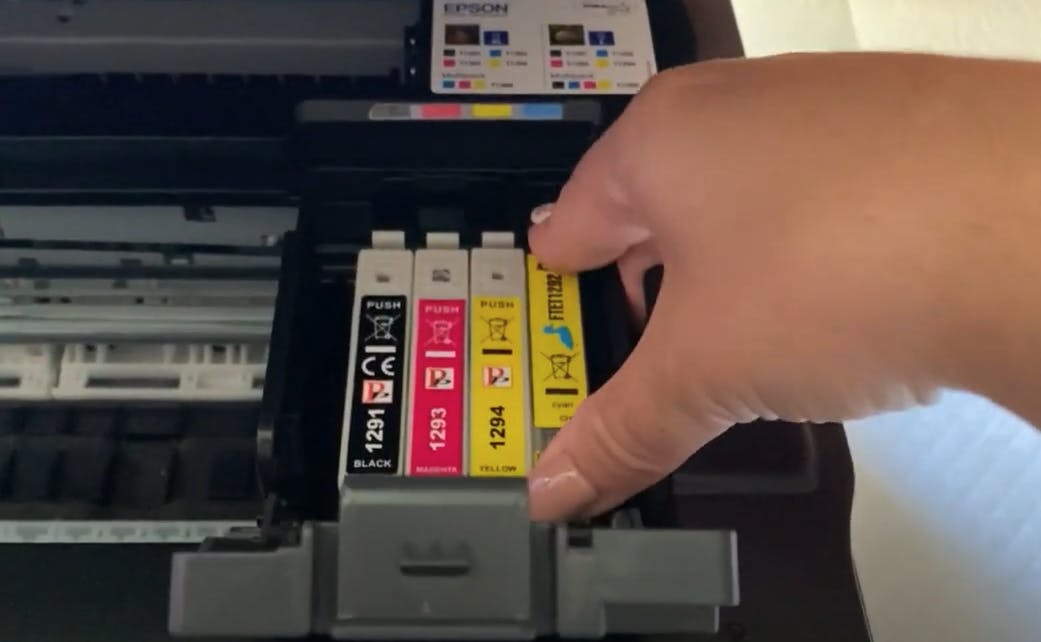
  • Des cartouches d'encres usées ou mal installées
  • Des têtes d'impression encrassées
  • Un papier de mauvaise qualité

Pour résoudre ces problèmes, commencez par vérifier l'état des cartouches et nettoyez les têtes d'impression. Utilisez un papier adéquat pour garantir des résultats optimaux.

Assurez-vous d'utiliser des cartouches compatibles avec les imprimantes Samsung.

Problème de connexion : imprimante non reconnue

Un autre problème fréquent est lorsque l'imprimante Samsung n'est pas reconnue par l'ordinateur ou le réseau. Voici quelques raisons possibles :

  • Pilotes non installés ou obsolètes
  • Problèmes de connexion réseau
  • Câbles défectueux

Pour corriger ce souci, vérifiez les câbles de connexion, mettez à jour les pilotes ou effectuez une nouvelle configuration réseau afin d'établir une communication stable entre votre ordinateur et votre imprimante.

Bruits inhabituels et grincements lors de l'impression

Si votre imprimante émet des bruits inhabituels, cela peut indiquer des problèmes mécaniques ou des erreurs de chargement du papier. Les causes possibles incluent :

  • Obstructions internes dans le mécanisme d'impression
  • Mauvais chargement du papier dans le bac
  • Ressorts ou pièces desserrés

Pour résoudre ce problème, examinez l'intérieur de l'imprimante et retirez tout objet bloquant. Assurez-vous également que le papier est correctement chargé.

Messages d'erreurs spécifiques aux imprimantes Samsung

Les imprimantes Samsung affichent souvent des codes d'erreur qui aident à diagnostiquer les problèmes. Voici quelques-uns des codes les plus courants et comment les résoudre.

Message d'erreur : Bourrage papier

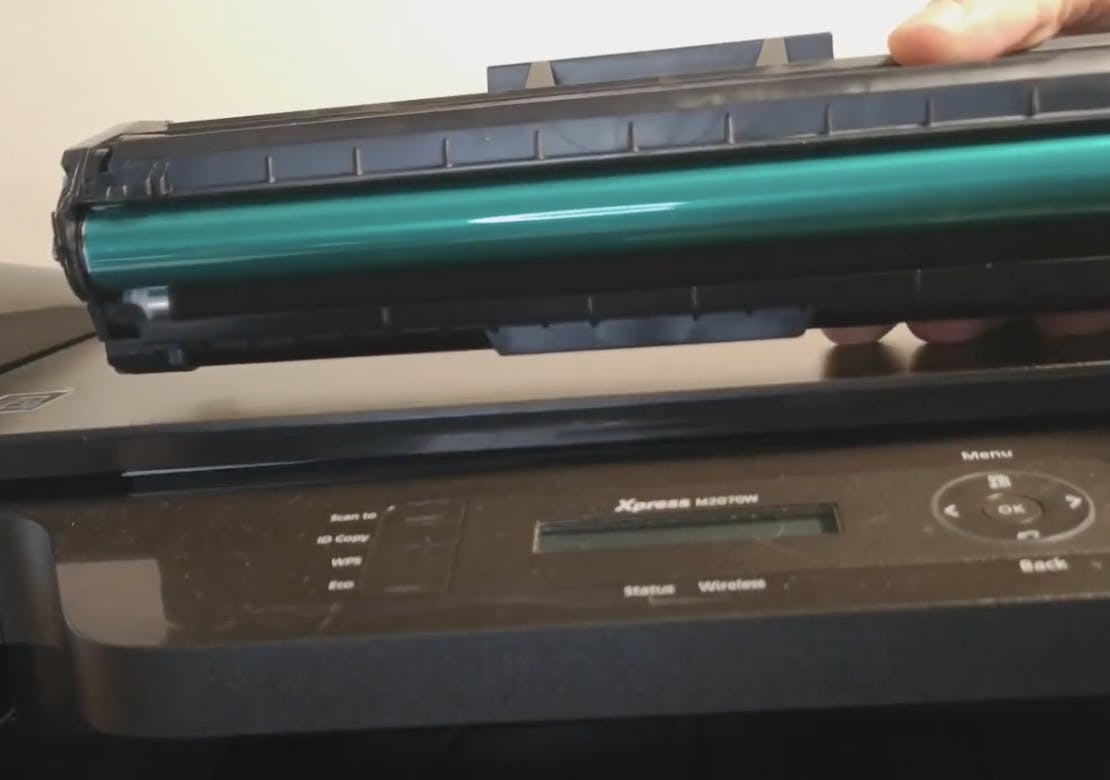
Ce message apparaît lorsque l’imprimante détecte une feuille coincée à l’intérieur. Le bourrage peut se produire à différents endroits : à l’entrée du bac, dans la zone du tambour ou encore à la sortie.

Pour résoudre ce problème, commencez par éteindre l’imprimante. Ouvrez soigneusement tous les capots d’accès, y compris celui du tambour et du bac de sortie. Retirez délicatement le papier coincé, en évitant de le déchirer. Vérifiez qu’aucun morceau de papier ne reste à l’intérieur, car même un petit résidu peut provoquer un nouveau blocage. Une fois le papier retiré, refermez tous les compartiments et rallumez l’imprimante. Il est recommandé d’utiliser un papier sec, propre, non froissé, et de ne pas dépasser la capacité maximale du bac.

Message d'erreur : Remplacer toner

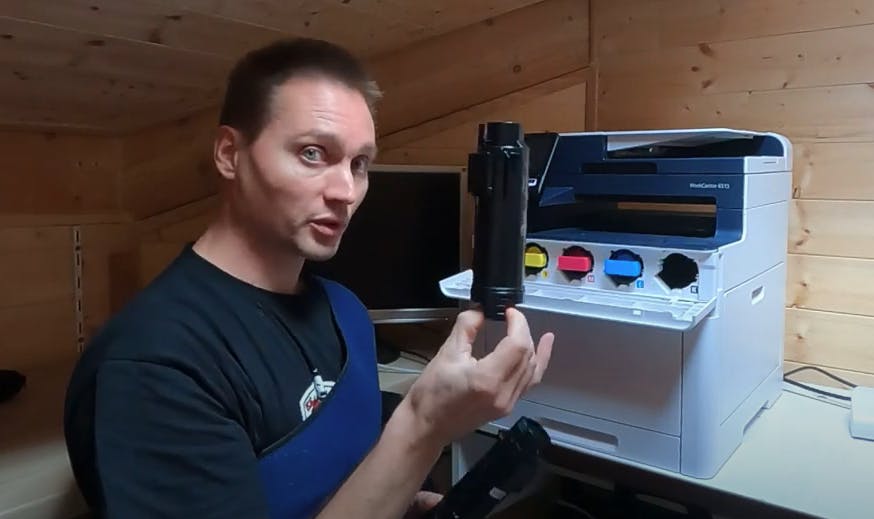
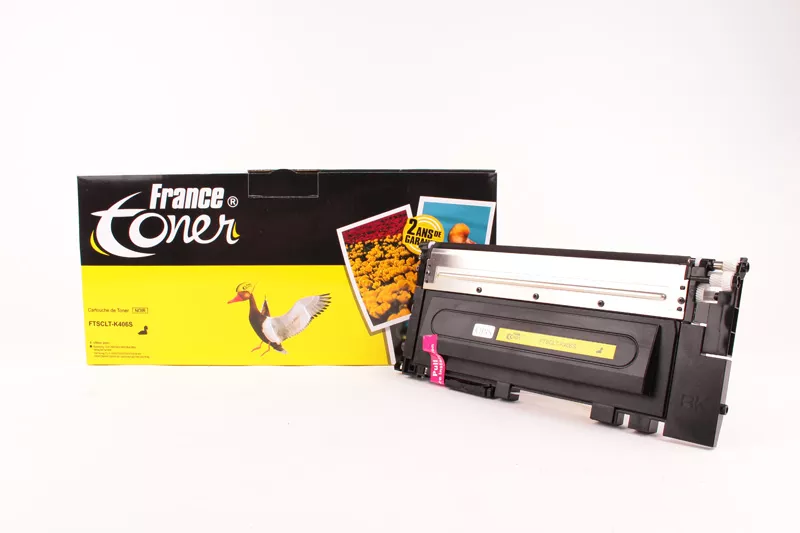
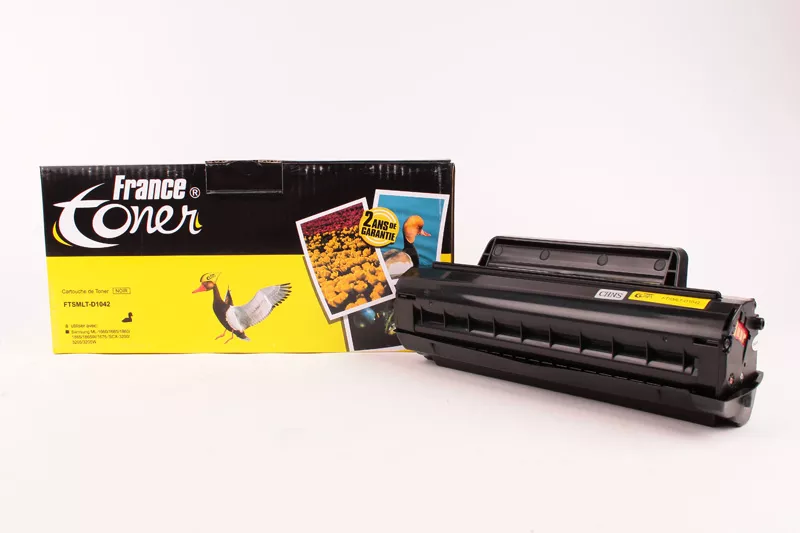
Ce message s'affiche lorsque la cartouche de toner est vide ou presque vide. La solution est donc particulièrement simple :

  • Remplacez la cartouche de toner par une nouvelle, en vous assurant qu'elle est compatible avec votre modèle d'imprimante.
  • Après remplacement, redémarrez l'imprimante pour qu'elle reconnaisse la nouvelle cartouche.

Message d'erreur : Capot du scanner ouvert

Ce message signifie que le capot du scanner n'est pas correctement fermé.

Solutions :

  • Assurez-vous que le capot du scanner est bien fermé en appuyant fermement jusqu'à entendre un clic.
  • Vérifiez qu'aucun objet n'empêche la fermeture complète du capot.
  • Redémarrez l'imprimante si le message persiste

Message d'erreur : Réglage enregistrement

Ce message apparaît lorsque l'imprimante procède à l'ajustement du repérage des couleurs ou détecte un décalage dans l'alignement des couleurs ou des marges.

Solutions :

  • Patientez quelques minutes.
  • Si le problème persiste, accédez au menu de l'imprimante et sélectionnez l'option de réglage de l'enregistrement.
  • Suivez les instructions à l'écran pour effectuer l'alignement automatique.
  • Imprimez une page de test pour vérifier que le problème est résolu.

Résolution des codes d'erreur en mode sans échec

Pour diagnostiquer et résoudre certains codes d'erreur, vous pouvez démarrer l'imprimante en mode sans échec. Cela désactive les fonctionnalités non essentielles, permettant ainsi d'identifier plus facilement la source du problème. Consultez le manuel d'utilisation de votre imprimante pour savoir comment accéder à cette fonctionnalité.

Identification des problèmes sur votre imprimante Samsung

Diagnostiquer un problème d'imprimante peut souvent sembler complexe, mais en suivant quelques étapes simples, vous pouvez identifier rapidement la source de l'inconvénient.

Vérification des connexions et des paramètres de l'appareil

Commencez par examiner toutes les connexions, qu'elles soient USB, réseau ou sans fil. Assurez-vous également que l'imprimante est bien sélectionnée comme imprimante par défaut sur votre appareil.

Diagnostic via le panneau de contrôle de l'imprimante

De nombreuses imprimantes Samsung sont équipées d'un panneau de contrôle qui vous permet d'effectuer des diagnostics rapides. Utilisez cette fonctionnalité pour vérifier l'état de l'appareil et identifier d'éventuels problèmes signalés.

Solutions pour résoudre les problèmes d'imprimantes Samsung

Chaque problème a sa solution, et il existe plusieurs méthodes que vous pouvez utiliser pour garantir le bon fonctionnement de votre imprimante Samsung.

Astuces pour un nettoyage et un entretien régulier

Pour prévenir les problèmes, il est conseillé de procéder à un entretien régulier de l'imprimante. Voici quelques conseils :

  • Nettoyez régulièrement les têtes d'impression
  • Essuyez l'intérieur de l'imprimante et le bac à papier
  • Vérifiez et remplacez le toner si nécessaire

Réinitialisation des paramètres d'usine de l'imprimante

Si des problèmes persistent, une réinitialisation des paramètres d'usine peut parfois être nécessaire. Cette opération remet l'imprimante dans son état d'origine, effaçant potentiellement tous les bugs ou erreurs accumulés.

Importance de l'entretien préventif pour éviter les pannes

Effectuer un entretien préventif régulier est essentiel pour éviter les pannes. En prenant quelques minutes chaque semaine pour vérifier les niveaux de toner et nettoyer l'imprimante, vous pourrez maximiser la durée de vie de votre imprimante Samsung et minimiser les problèmes.

En suivant ces conseils, vous pourrez résoudre efficacement les problèmes que vous pourriez rencontrer avec votre imprimante Samsung, assurant ainsi un fonctionnement optimal de votre équipement. N'oubliez pas de consulter régulièrement votre manuel et les ressources en ligne pour vous tenir informé des meilleures pratiques d'entretien.

Problèmes d'imprimantes Samsung : codes d'erreurs et solutions adaptées

Les problèmes courants rencontrés avec les imprimantes Samsung

  • Problèmes d'impression : lignes blanches et couleurs incorrectes
  • Problème de connexion : imprimante non reconnue
  • Bruits étranges lors de l'impression
  • Codes d'erreurs spécifiques aux imprimantes Samsung

  • Code d'erreur 20 : Problème de chargement du papier
  • Code d'erreur 51 : Problème de moteur d'impression
  • Code d'erreur 52 : Problème de tambour
  • Identification des problèmes sur votre imprimante Samsung

  • Vérification des connexions et des paramètres de l'appareil
  • Diagnostic via le panneau de contrôle
  • Utilisation du logiciel de diagnostic Samsung
  • Solutions pour résoudre les problèmes d'imprimantes Samsung

  • Nettoyage et entretien réguliers
  • Mise à jour des pilotes et logiciels d'impression
  • Réinitialisation des paramètres d'usine si nécessaire
  • Ceci pourrait vous intéresser

    A voir aussi

    Authentification
    Mot de passe oublié
    Changement de cadeau
    Confirmez-vous vouloir changer de cadeau ?
    Mot de passe oublié ?
    Veuillez renseigner l'adresse e-mail utilisée lors de votre inscription afin de changer votre nouveau mot de passe.