



Option :4 Couleurs
Option :4 Couleurs
Option :Noir
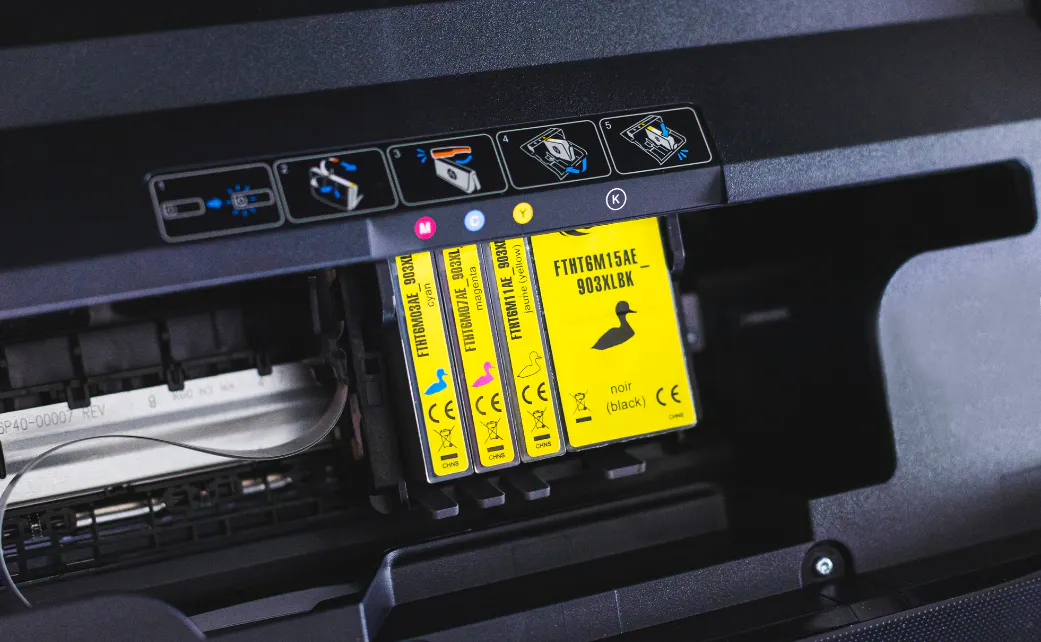


Votre imprimante HP refuse une cartouche parfaitement fonctionnelle avec un message du type "cartouche non autorisée" ou "puce non HP détectée" ? Vous cherchez probablement à désactiver la protection des cartouches.

Expert cartouches d'encre & toners laser
Tableau comparatif des trois dispositifs
| Dispositif | Ce qu'il fait | Se désactive ? | Gammes concernées |
|---|---|---|---|
| Stratégie des cartouches | N'autorise que les cartouches HP authentiques | Oui, depuis les réglages | LaserJet Pro et Enterprise |
| Protection des cartouches | Verrouille une cartouche sur une imprimante donnée | Oui, sans effet rétroactif | LaserJet Pro et Enterprise |
| Dynamic Security | Bloque les puces non HP au niveau du firmware | Non, aucun réglage dédié | Jet d'encre grand public |
À cela s'ajoute HP+, qui n'est pas une fonction technique mais un engagement pris à l'installation.
La stratégie des cartouches
Activé, ce réglage refuse tout ce qui n'est pas une cartouche HP authentique. Désactivé, plus aucune restriction ne s'applique. Il se pilote depuis le panneau de commande ou le serveur web intégré, et c'est celui que visent la plupart des recherches sur le sujet.
La protection des cartouches
Fonction différente, souvent confondue avec la précédente. Elle n'interdit pas les cartouches tierces : elle associe définitivement chaque cartouche installée à l'imprimante qui l'a reçue, pour qu'elle ne puisse pas servir ailleurs.
Conçue pour les parcs d'entreprise, elle pose problème dès que vous voulez transférer une cartouche entamée d'une machine à une autre.
HP Dynamic Security
Sur les DeskJet, Envy et OfficeJet, le contrôle est intégré au firmware. Aucun menu ne permet de le désactiver, et il s'active souvent à l'occasion d'une mise à jour.
C'est ce que la plupart des tutoriels passent sous silence : ils décrivent une procédure valable sur les gammes laser professionnelles, puis laissent croire qu'elle s'applique à une imprimante familiale. Le menu n'y existe pas.
Le message affiché vous dit à quel dispositif vous avez affaire.
« Puce non HP détectée »
Ce message n'est pas toujours synonyme de blocage. Dans bien des cas, l'impression reste possible.
Si le message persiste après ces cinq étapes, il s'agit alors d'un blocage réel, et c'est le système identifié plus haut qui détermine ce qui est possible.
« Les cartouches indiquées sont bloquées car elles contiennent une puce non HP »
C'est Dynamic Security, sur une jet d'encre grand public. Le message apparaît généralement après une mise à jour, sur des cartouches qui fonctionnaient jusque-là. La solution n'est pas dans les menus mais dans la gestion des mises à jour.
« Cartouche non autorisée » sur une LaserJet
Ce message, ou sa variante « cartouche non HP installée », signale la stratégie des cartouches. C'est le cas le plus simple à résoudre, et cela vaut aussi bien pour un toner HP d'origine que pour son équivalent compatible.
« Cartouche protégée » ou verrouillée sur une autre imprimante
C'est la protection des cartouches : la cartouche a servi ailleurs pendant que la fonction était active. Ce cas est le seul des trois qui n'a pas de solution.
Sur les gammes LaserJet Pro et Enterprise :
Les libellés varient selon les gammes et les firmwares. Un mot de passe administrateur peut être demandé : si l'imprimante est gérée par un service informatique, adressez-vous à lui, ces identifiants n'étant pas récupérables.
Plus confortable, surtout sur un modèle sans écran, et accessible à distance.
Accéder au serveur web intégré
La limite à connaître : aucun effet rétroactif
C'est le point décisif, et presque aucun tutoriel ne le mentionne.
Toute cartouche installée pendant que la protection était active reste verrouillée sur cette imprimante, définitivement. La désactivation empêche seulement les cartouches suivantes d'être verrouillées à leur tour.
Si vous récupérez une cartouche entamée sur une machine d'entreprise, elle restera donc inutilisable ailleurs, quel que soit le réglage appliqué ensuite. La seule action utile consiste à désactiver la fonction avant d'installer des cartouches que vous pourriez vouloir déplacer.
Pourquoi le menu n'existe pas sur DeskJet, Envy et OfficeJet
Les réglages ci-dessus appartiennent au monde des laser professionnelles. Sur les gammes domestiques, le contrôle est dans le firmware, sans interface utilisateur. Vous pouvez chercher dans tous les menus comme dans HP Smart : il n'y a rien à désactiver.
La marche à suivre est donc différente : éviter que le blocage ne s'installe, plutôt que le retirer.
Désactiver les mises à jour automatiques du firmware
C'est l'action la plus efficace, et elle est légitime puisque HP l'expose lui-même dans les réglages.
L'entrée se trouve généralement dans les Paramètres de l'imprimante, rubrique Services web ou Mise à jour de l'imprimante. Désactivez la mise à jour automatique, ou basculez-la sur une simple notification. Le même réglage existe dans le serveur web intégré sur les modèles qui en disposent.
Que faire si la mise à jour est déjà installée
Soyons directs : revenir à une version antérieure du firmware n'est généralement pas possible sur les modèles grand public. Trois options restent ouvertes.
Vérifiez que le blocage est réel. Une trace de doigt sur les contacts dorés produit le même message. Essuyez-les avec un chiffon sec non pelucheux et réinsérez jusqu'au clic.
Lisez le message en entier. Il propose souvent un bouton « Continuer » qui autorise l'impression malgré l'avertissement.
Changez pour une cartouche compatible à puce récente, régulièrement mise à jour par son fabricant.
HP+ n'est pas une fonction mais un choix fait à l'installation, en échange d'une garantie étendue. Il engage à n'utiliser que des cartouches HP d'origine pendant toute la vie de l'imprimante.
Sur la plupart des modèles, cette inscription est irréversible. Aucun menu ne la désactive, et les procédures décrites pour les LaserJet ne s'appliquent pas. C'est là que plusieurs tutoriels induisent leurs lecteurs en erreur, en mélangeant deux univers qui n'ont rien en commun. Le seul interlocuteur reste le support HP, sans garantie de résultat.
Le conseil qui compte intervient en amont : à l'installation d'une HP neuve, lisez attentivement l'écran proposant HP+. Accepter prend une seconde, revenir en arrière est souvent impossible. Vérifiez aussi avant l'achat si le modèle existe en version standard.
Pourquoi la manipulation physique ne fonctionne pas
La puce n'est pas un verrou posé sur la cartouche : c'est le composant qui permet à l'imprimante de la détecter, d'identifier la couleur et d'estimer le niveau d'encre.
Sans elle, l'imprimante ne voit plus la cartouche du tout. Vous risquez en prime d'abîmer les contacts, de rendre la cartouche définitivement inutilisable, et de perdre toute possibilité de la faire reprendre en recyclage.
Les réinitialiseurs de puce
Leur efficacité est aléatoire, dépend du modèle et du firmware, et une mise à jour ultérieure annule généralement l'effet obtenu. Le rapport entre le coût, le risque et le résultat ne joue pas en leur faveur.
Ce qui marche à la place
Désactivez les mises à jour automatiques pour préserver l'état actuel de votre imprimante.
Choisissez des cartouches compatibles à puce récente. Les fabricants sérieux actualisent leurs puces au rythme des firmwares. C'est vrai chez HP comme chez Canon, Epson ou Brother : toutes les grandes marques ont aujourd'hui leurs alternatives compatibles sérieuses, et c'est la seule solution qui tienne dans la durée.
Pourquoi elles cessent de fonctionner
Les cartouches Instant Ink restent la propriété de HP pendant l'abonnement et cessent de fonctionner à la résiliation. Ce n'est pas une panne : vous ne payez pas les cartouches, vous payez un forfait de pages. Aucune manipulation ne les rend utilisables hors abonnement.
Vos options après une résiliation
Poursuivre l'abonnement si votre volume le justifie réellement.
Résilier et acheter des cartouches du commerce, d'origine ou compatibles, que l'imprimante acceptera si elle n'est pas inscrite à HP+. Vous choisissez alors librement vos cartouches d'encre au lieu de subir un forfait mensuel.
Renvoyer les cartouches Instant Ink dans l'enveloppe prépayée fournie.
Les vérifications avant de conclure à un blocage
Un message d'erreur ne signifie pas toujours qu'un dispositif vous bloque. Quatre points à passer :
Si le message persiste, il s'agit d'un blocage réel, et c'est le dispositif identifié en début d'article qui détermine ce qui est possible.
Choisir une cartouche à puce récente
C'est ce qui distingue une cartouche compatible qui fonctionne d'une autre qui déclenche une erreur. Une cartouche issue d'un stock ancien peut embarquer une puce dépassée, là où une référence récente sera reconnue sans difficulté.
Le réflexe utile : privilégiez un fournisseur qui renouvelle régulièrement ses références et assure un service après-vente en cas de non-reconnaissance.
Questions fréquentes
Est-il légal de désactiver la protection des cartouches HP ?
Oui. Il s'agit d'un réglage de votre propre matériel, prévu et documenté par HP, qui l'expose dans le panneau de commande et le serveur web intégré. Utiliser des cartouches compatibles ne constitue pas non plus une infraction.
Cela annule-t-il la garantie de l'imprimante ?
Non. Un fabricant ne peut pas refuser la garantie au seul motif que vous utilisez un consommable tiers : il lui faudrait démontrer que ce consommable est directement à l'origine de la panne. La seule exception concerne les imprimantes inscrites à HP+, dont la garantie étendue est explicitement liée à l'usage de cartouches d'origine.
Pourquoi ne trouve-t-on pas le menu "Stratégie des cartouches" ?
Parce que ce menu existe sur les gammes LaserJet Pro et Enterprise, pas sur les imprimantes jet d'encre grand public. Sur ces dernières, le contrôle passe par le firmware et non par un réglage accessible à l'utilisateur.
Une cartouche verrouillée peut-elle être libérée ?
Non. Une cartouche associée à une imprimante par la protection des cartouches le reste définitivement, même après désactivation de la fonction. La désactivation ne protège que les cartouches installées ensuite.
Comment faire accepter une cartouche compatible HP ?
Vérifiez d'abord les protections d'emballage, la propreté des contacts dorés, l'insertion jusqu'au clic et la référence. Si le blocage persiste, désactivez les mises à jour automatiques et orientez-vous vers une cartouche à puce récente.
Recherchez votre cartouche, toner, ruban ou recharge par modèle d’imprimante
MARQUE FRANCETONER


 Livraison Gratuite
Livraison Gratuite
Livraison Gratuite
MARQUE FRANCETONER
Livraison Gratuite
Livraison Gratuite
MARQUE FRANCETONER
Livraison Gratuite
Livraison Gratuite
MARQUE FRANCETONER
Livraison Gratuite
Livraison Gratuite
Jacky Cabailh, ancien directeur de concession Peugeot, nous raconte une anecdote incroyable : l’une des ventes les plus longues de l’hist...
Quelle imprimante choisir pour répondre au mieux à ses besoins ? Très bonne question. Entre les imprimantes à jet d'encre, les modèles l...












Indiquez la marque de votre imprimante pour vérifier la compatibilité de cette cartouche